이 글은 AWS 교과서에서 진행한 AWS EC2 인스턴스 배포 방법과 SSH 접근 방법에 대해서 실습 과정을 기록한 내용입니다. 클라우드 시스템에 대해 처음 접하기 때문에 실습을 통해 AWS 사용 방법을 익히는 것을 목표로 하고 있습니다. 특히 Mac(M1) 환경에서 진행한 과정을 중심으로 작성했으며, AWS를 처음 접하는 분들도 쉽게 따라 할 수 있도록 설명하려고 합니다. 이 글을 통해 실습 과정에서의 배움과 경험을 공유하고, AWS 활용에 대한 기초를 다지는 데 도움이 되기를 바라니다.
AWS 계정 생성 부분은 아래 링크를 통해 진행하시면 좋을 것 같습니다.
EC2 키 페어 설정
EC2 인스턴스에 접근할 때 자격 증명을 위해 보안 키 정보가 필요합니다. 보안 키를 발급받기 위해서 AWS에서 키 페어를 생성하고, 프라이빗 키 파일이 본인의 실습용 장비에 저장해 두어야 합니다.
1) AWS 관리 콘솔에서 EC2를 선택하고 EC2 설정 페이지로 진입
2) 네트워크 및 보안 > 키 페어를 선택하고 키 페어를 생성(이때 리전은 서울 리전을 사용)
3) 키페어의 이름을 설정하고 .pem 형식으로 키 페어를 생성
4) 키페어 생성이 완료되면 이름.pem 파일을 내려받아 기억할 수 있는 적절한 디렉토리에 파일을 보관(저 같은 경우 키 이름을 ongja_key로 작성하여 ongja_key.pem)
인스턴스 생성하기
인스턴스 > 인스턴스 시작(서울 리전 확인)
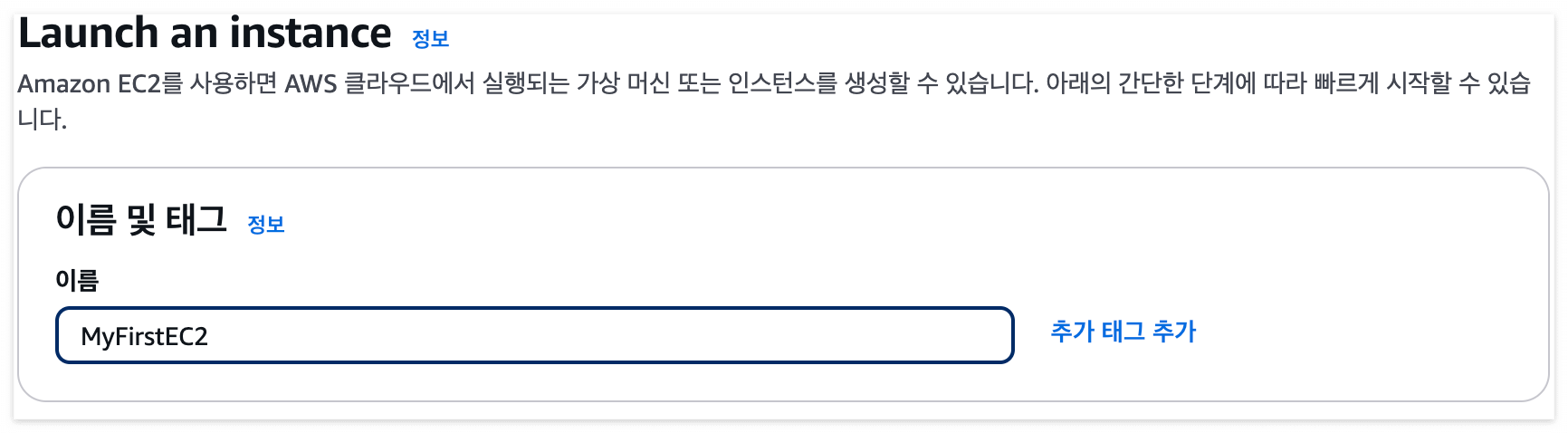
저 같은 경우 이름은 MyFirstEC2 로 작성했습니다.
애플리케이션 및 OS 이미지는 Amazon Linux 2023 AMI를 사용했습니다. 이때 사용자 이름은 사용하는 AMI 따라 달라지기 때문에 확인해 두어야 합니다. 저 같은 경우는 "ec2-user"

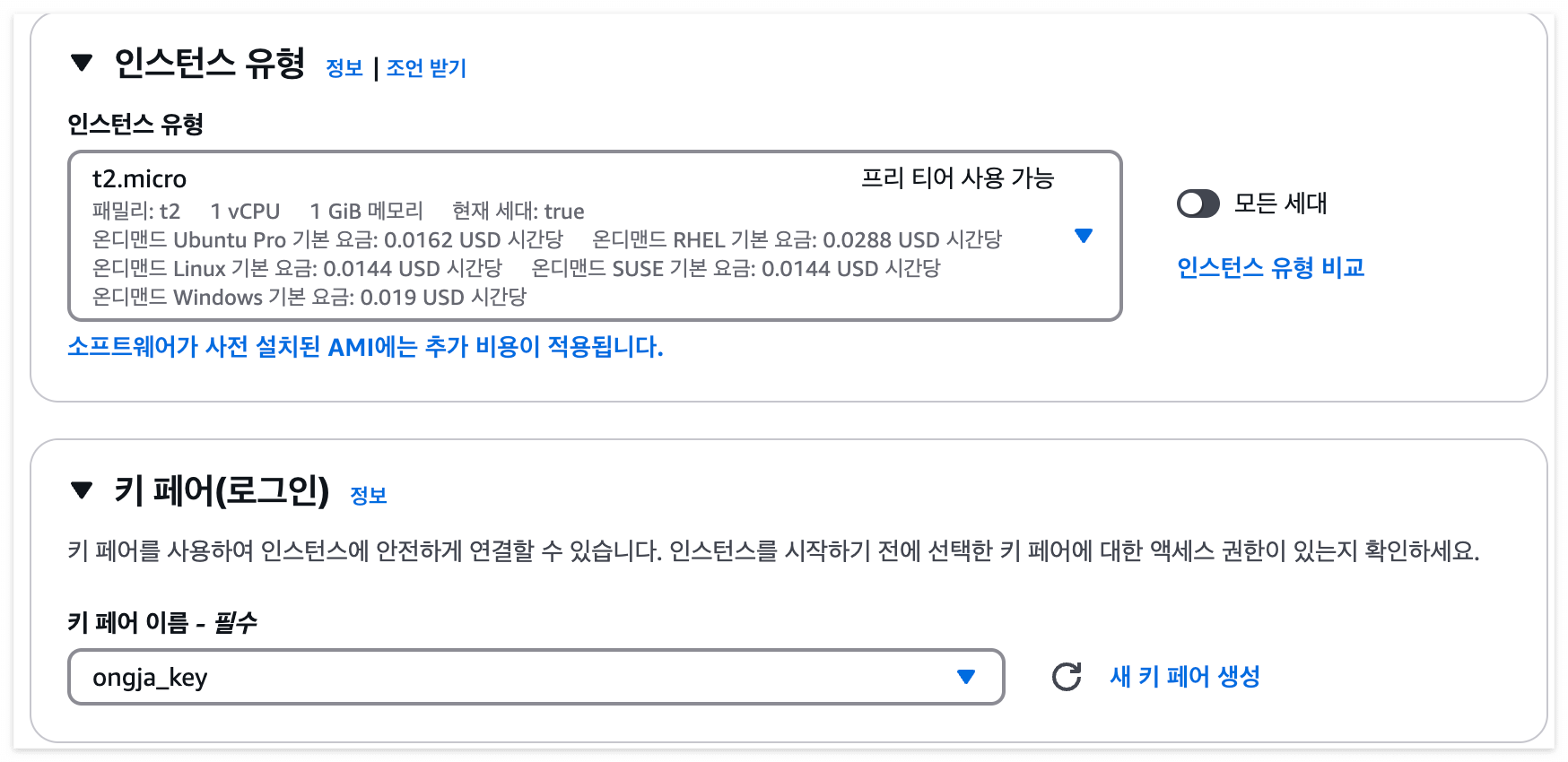
인스턴스 유형은 t2.mircro, 키 페어는 이전에 생성한 ongja_key를 사용했습니다.
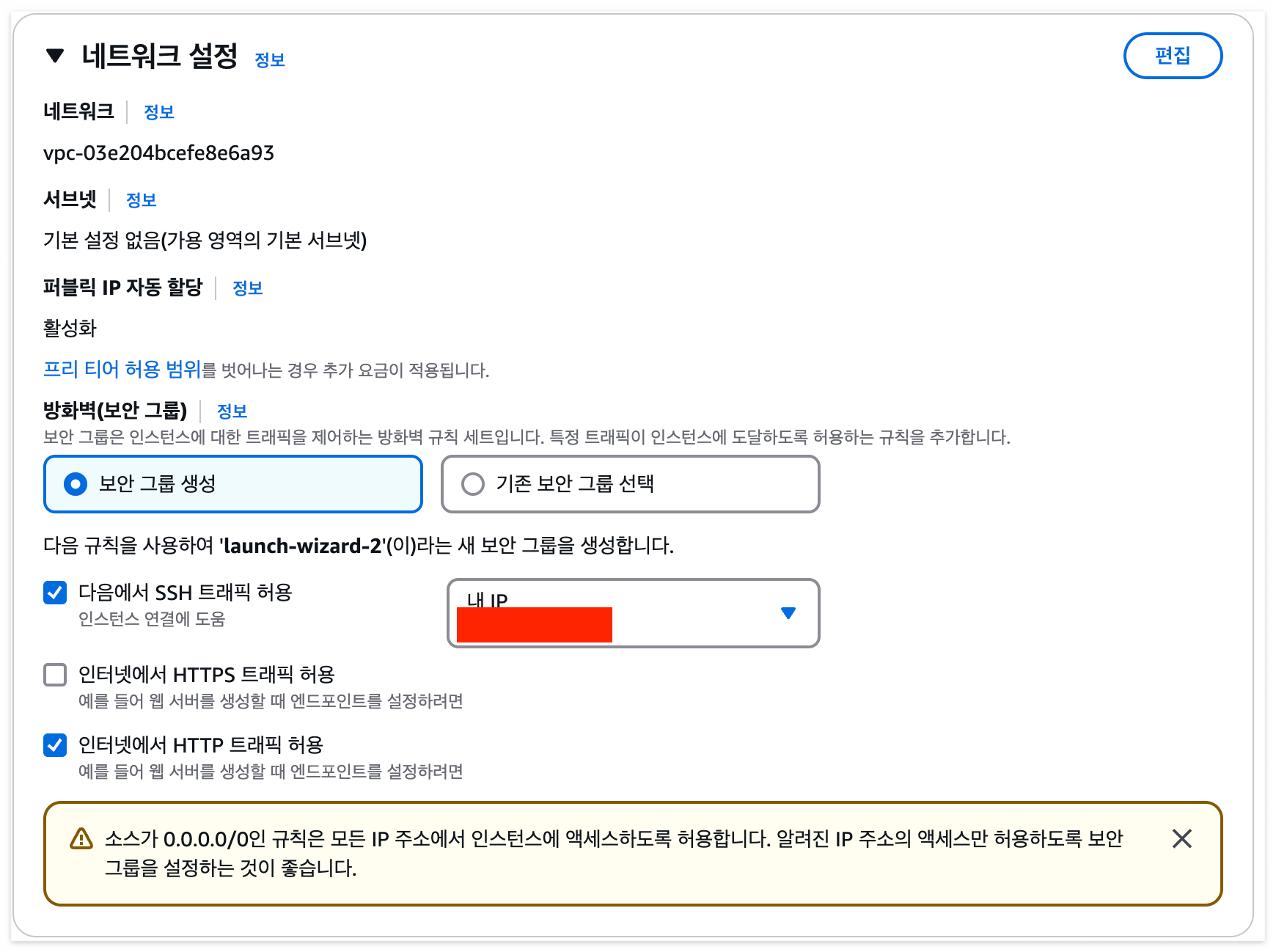
네트워크 설정은 아래와 같이 설정하고 인스턴스를 시작 버튼을 클릭해서 인스턴스를 생성했습니다.
MAC에서 SSH로 EC2 인스턴스 접속 방법
MAC OS에서 기본으로 제공하는 터미널을 이용하여 인스턴스에 접속합니다. 먼저 키 페어를 다운 받은 경로에 가서 다음과 같이 pem 키 파일의 권한을 변경합니다.
$ chmod 600 ongja_key.pem
그리고 생성한 ec2의 퍼블릭 주소를 복사하여 "ec2-user@" 뒤에 붙여줍니다.
(ec2-user는 사용자 이름으로 AWS 인스턴스의 이미지 종류에 따라 사용자 이름(ec2-user)이 달라지므로 본인의 인스턴스 종류를 확인하고 알맞은 것으로 작성해야 합니다. 저는 Amazon Linux 2 AMI를 사용해서 ec2-user입니다.)
공식 문서 : https://docs.aws.amazon.com/ko_kr/AWSEC2/latest/UserGuide/managing-users.html
$ ssh -i ongja_key.pem ec2-user@ec2의 퍼블릭 IPv4 주소 또는 도메인
다음 명령어를 입력하여 웹 서비스(HTTP 데몬)를 설치하고, 교재에서 제공하는 최초 웹 페이지를 내려받습니다. 초기 접속 시 "Are you sure you want to continue connecting?" 메시지가 나타나면 yes 입력하면 됩니다.
# MyFirstEC2 인스턴스에 SSH 접속하기
# 슈퍼 유저로 변경
sudo su -

# http 데몬 설치
yum install httpd -y

# http 데몬 실행
systemctl start httpd

# 웹 서비스 최초 페이지 내려받기
curl -L https://bit.ly/afbtest01 > /var/www/html/index.html
이제 앞서 확인한 퍼블릭 IP 주소를 웹 브라우저에 입력하여 접속합니다.
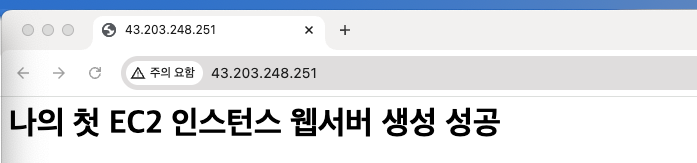
모든 작업이 정상적으로 했다면 위의 그림과 같이 접속할 수 있습니다.
자원 삭제(실습 종료)
이제 불필요한 과금을 막기 위해 AWS 클라우드 자원을 삭제하도록 하겠습니다.
EC2 > 인스턴스에서 인스턴스 상태 > 인스턴스 종료(삭제)를 선택합니다.
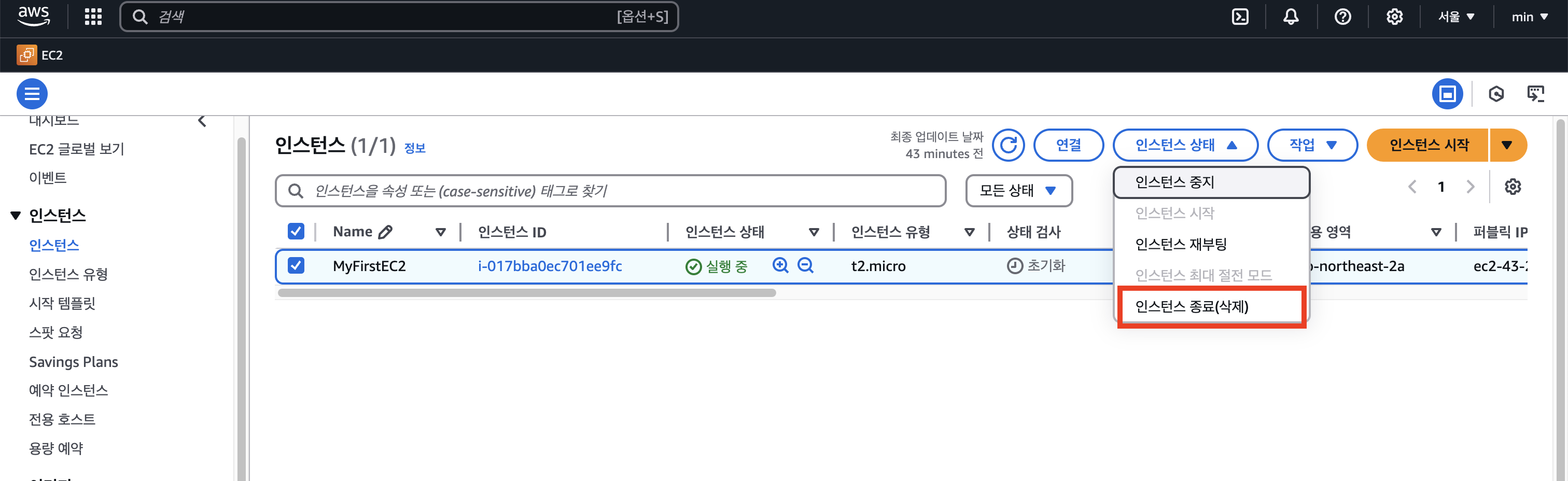
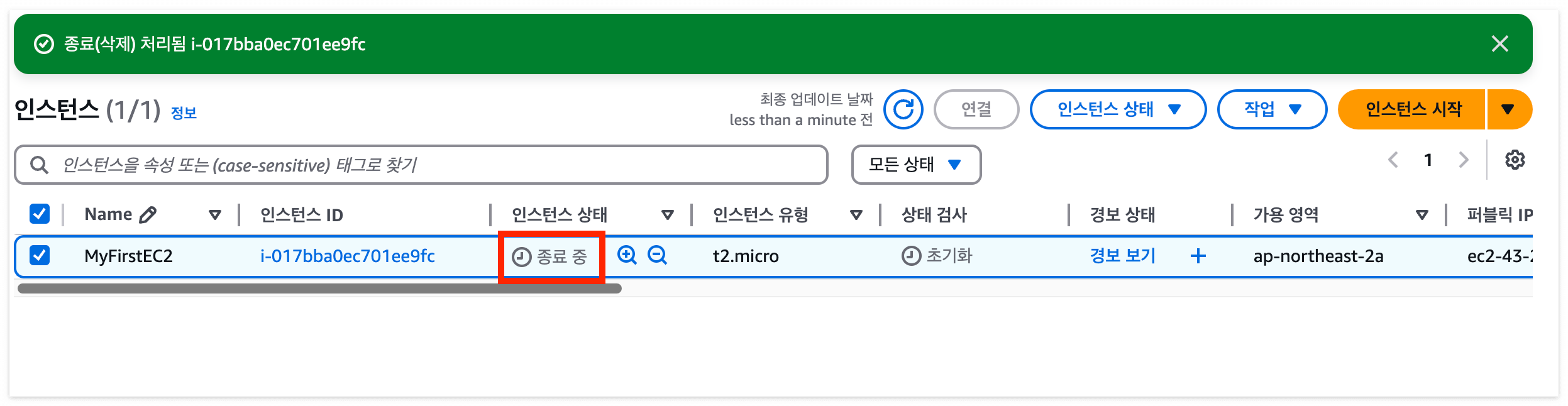
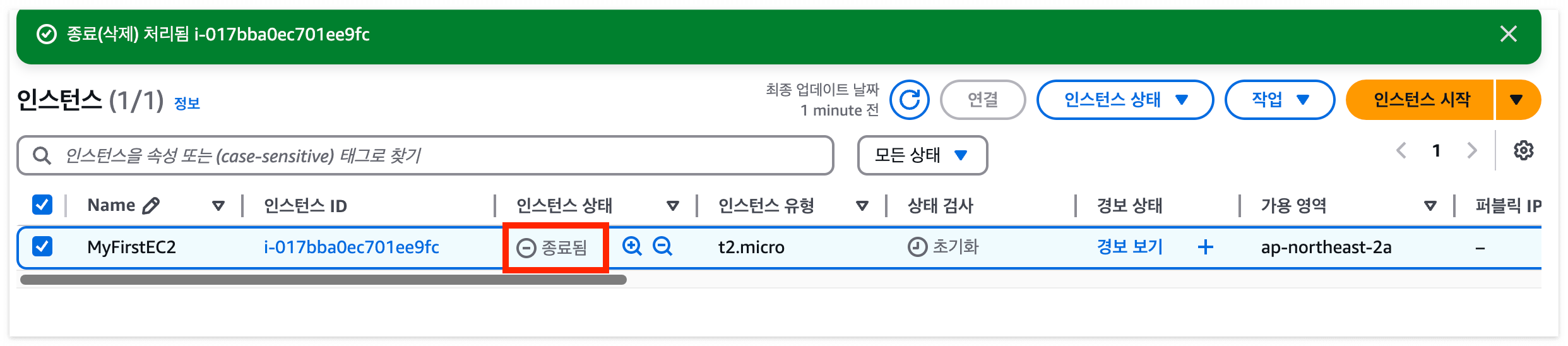
종료를 선택해도 바로 종료되는 게 아니라 조금 시간이 걸리기 때문에 혹시 모를 일을 대비해서 인스턴스 상태가 "종료됨"인 것을 확인하기..!
'Security > Cloud' 카테고리의 다른 글
| [AWS] Amazon CloudFront로 CDN 구성 (1) | 2024.11.25 |
|---|---|
| [AWS] Amazon VPC로 퍼블릭/프라이빗 서브넷 구성하기 (1) | 2024.11.24 |
| 로드밸런싱(Load Balancing) (1) | 2024.11.20 |
| [Cloud] 클라우드 컴퓨팅 서비스 (4) | 2024.09.17 |
| [Cloud] 클라우드 컴퓨팅의 이해 (4) | 2024.09.17 |